Domain druck-loesungen.de kaufen?
Wir ziehen mit dem Projekt
druck-loesungen.de um.
Sind Sie am Kauf der Domain
druck-loesungen.de interessiert?
domain@kv-gmbh.de · 0541-91531010
Domain druck-loesungen.de kaufen?
Ist es wichtig, die dpi für den Druck zu erhöhen?
Die dpi (dots per inch) sind wichtig für die Druckqualität, insbesondere bei hochauflösenden Bildern oder Texten. Eine höhere dpi-Zahl bedeutet eine feinere Auflösung und somit schärfere Details im Druck. Es ist daher empfehlenswert, die dpi für den Druck zu erhöhen, um eine bessere Qualität zu erzielen. **
Wie kann ich die DPI erhöhen?
Um die DPI zu erhöhen, musst du in die Einstellungen deiner Maus oder deines Trackpads gehen. Dort kannst du die DPI-Einstellungen anpassen, um die Empfindlichkeit zu erhöhen. Je nach Gerät kannst du die DPI entweder über eine Software oder direkt über physische Tasten an der Maus ändern. Es ist wichtig, die DPI langsam zu erhöhen, um dich an die veränderte Empfindlichkeit zu gewöhnen. Experimentiere mit verschiedenen DPI-Einstellungen, um die für dich optimale Empfindlichkeit zu finden. **
Ähnliche Suchbegriffe für DPI erhöhen
Top-Angebote
Produkte zum Begriff DPI erhöhen:
-
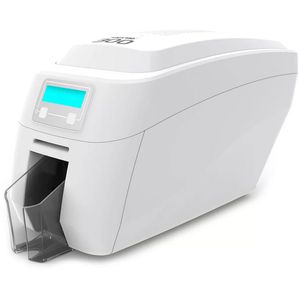
Magicard Kartendrucker 300, beidseitiger Druck, USB & Ethernet, max. 300 dpiRandloser, wasserfester und beidseitig hochauflösender Druck von Karten im Format 53,98 x 85,60 mm wie Namensschilder, Ausweiskarten, Kundenkarten etc. Druckauflösung 300 x 300 dpi (farbig und monochrom) Drucktechnik: Sublimationsdruck (farbig), Thermotransferdruck (schwarz) und wiederbeschreibbare Technologie Digital Shredding Funktion löscht die Daten nach dem Druckauftrag, macht diese für Unbefugte unlesbar und gewährleistet den vorgeschriebenen Datenschutz Druckt HoloKote Wasserzeichen als Kopierschutz, diese sind nur in einem bestimmten Blickwinkel sichtbar Ladekassette für 100 (0,76 mm) und Auffangschacht für 70 (0,76 mm) Karten Druckgeschwindigkeit: 23 Sek. farbig / 6 Sek. schwarz je Karte LCD-Display informiert über den aktuellen Status 3 HoloKote-Designs im Lieferumfang enthalten Treiber Win. 7 und höher, Win. Server 2008 und höher, MAC OS X 10.9.0 und höher Maße (BxHxT) 21,5 x 24,2 x 40,8 cm Merkmale: Ausführung: beidseitiger Druck Anschluss: Ethernet, USB max. Auflösung: 300 dpi weitere Produktinformationen: Lieferung inkl.: Kurzanleitung, Netzteil, USB-Kabel1008,99 €*Versand: 4,15 €Sichere Weiterleitung zum Anbieter
-
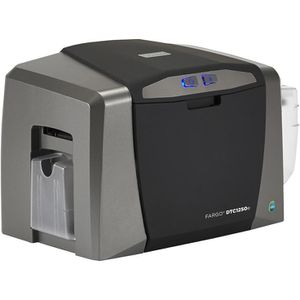
HID Kartendrucker Fargo DTC1250e, beidseitiger Druck, USB, max. 300 dpiRandloser, wasserfester und beidseitig hochauflösender Druck von Karten im Format 53,98 x 85,60 mm und 52,4 x 84,1 mm wie Namensschilder, Ausweiskarten, Kundenkarten etc. Mit integrierter Ausweiserstellungssoftware Swift ID und 32 MB Arbeitsspeicher Automatische Anpassung an die Kartenstärke Drucktechnik: Sublimationsdruck (farbig), Thermotransferdruck (schwarz) Ladekassette für 100 und Auffangschacht für 30 (0,76 mm) Karten Druckgeschwindigkeit: 32 Sek. farbig und 16 Sek. schwarz beidseitig, 16 Sek. farbig und 8 Sek. schwarz einseitig Treiber Win. XP und höher, MAC OS 10.5 und höher Maße (BxHxT) 47,5 x 24,9 x 23,4 cm Merkmale: Ausführung: beidseitiger Druck Anschluss: USB max. Auflösung: 300 dpi weitere Produktinformationen: Lieferung inkl.: Kurzanleitung, Netzteil, Netzkabel, USB-Kabel1312,58 €*Versand: 0,00 €Sichere Weiterleitung zum Anbieter
-
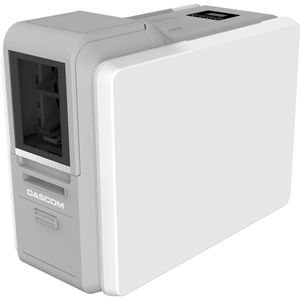
DASCOM Kartendrucker DC-340, einseitiger Druck, USB, max. 600 dpiWasserfester und einseitig hochauflösender Edge-to-Edge Druck von Karten im Format 53,98 x 85,60 mm wie Namensschilder, Ausweiskarten, Kundenkarten etc. Druckauflösung von bis zu 300 x 600 dpi für feinste Details, individuelle Wasserzeichen und Barcodes Inklusive CardEditor-Software zur individuellen und professionellen Kartengestaltung OLED Display informiert über den aktuellen Bearbeitungsstatus Kompaktes, platzsparendes Design und leiser Arbeitsbetrieb Drucktechnik: Sublimationsdruck (farbig), Thermotransferdruck (schwarz) Automatische Kartenzufuhr für 100 Karten (0,76 mm) und manuelle Zufuhr für einzelne Karten Vorderes Ablagefach für 30 Karten Druckgeschwindigkeit: 22 Sek. einseitig farbig und 6 Sek. einseitig schwarz Treiber Win. 8 und höher Maße (BxHxT) 15 x 23,5 x 29,3 cm Garantie: 3 Jahre Herstellergarantie Merkmale: Ausführung: einseitiger Druck Anschluss: USB max. Auflösung: 600 dpi weitere Produktinformationen: Lieferung inkl.: CardEditor-Software, 100 weiße PVC-Karten 0,76mm, YMCKO-Farbband für 300 mehrfarbige Drucke, Netzteil, Netzkabel, USB-Kabel849,73 €*Versand: 0,00 €Sichere Weiterleitung zum Anbieter
-
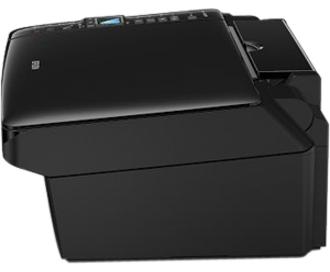
Epson StylusSX425W - Tintenstrahl-Multifunktionsdrucker - Farbe - Kopierer/Drucker/Scanner - 5760 x 1440 dpi Druckauflösung - 35 Seiten/Min. Mono/15 ppm Farbdruck - 54 s pro Foto LCD - 1200 dpi Scanauflösung - 120 Blatt Papierzufuhr - Wireless LAN - USBAllgemeine InformationenHersteller:Epson CorporationHersteller-Artikelnummer:C11CA80312Hersteller-Webseite:http://www.epson.deMarke:EpsonProduktfamilie:StylusModell:SX425WProdukttyp:Tintenstrahl-MultifunktionsdruckerTechnische InformationenFunktionen:Kopierer/Drucker/ScannerEmpfohlener Verwendungszweck:FotodruckFarbdruck:FarbeMaximale Druckgeschwindigkeit Schwarz/Weiß (ppm):35Maximale Druckgeschwindigkeit Farbe (ppm):15Maximale Fotodruck-Geschwindigkeit:54 sMaximale Druckauflösung:5760 x 1440 dpiSpeicherSpeicherkarten-Steckplatz:jaUnterstützte Speicherkarten:Memory StickMemory Stick MagicGateMemory Stick PROSecure Digital Card (SD)Secure Digital High Capacity (SDHC) SpeicherkarteMMCxD-Picture KartexD-Picture Card (Typ H)xD-Picture Card (Typ M)Schnittstellen / AnschlüsseUSB:jaNetzwerk/KommunikationWireless LAN:jaDisplay / AuflösungBildschirmgröße:3,8 cm (1,5 Zoll)Display-Typ:LCDScannerScanner-Typ:FlachbettBildsensor:CISScanfarbe:FarbeOptische Auflösung:1200 dpiHardware-Auflösung:1200 x349,99 €*Versand: 9,00 €Sichere Weiterleitung zum Anbieter
-
Wie kann ich die Bildauflösung auf DPI erhöhen?
Die Bildauflösung in DPI (dots per inch) kann nicht einfach erhöht werden, indem man die DPI-Zahl ändert. Die DPI-Zahl gibt an, wie viele Punkte pro Zoll auf dem Bildschirm oder Druckmedium angezeigt werden. Um die Bildauflösung zu erhöhen, müsste man die Anzahl der Bildpunkte (Pixel) im Bild selbst erhöhen, was normalerweise durch eine höhere Kameraauflösung oder durch die Verwendung von Bildbearbeitungssoftware erreicht wird. **
-
Warum 300 dpi für Druck?
Warum 300 dpi für Druck? Die Auflösung von 300 dpi (dots per inch) wird oft als Standard für den Druck verwendet, da sie eine ausreichend hohe Qualität bietet, um klare und scharfe Bilder zu erzeugen. Bei dieser Auflösung sind die einzelnen Punkte auf dem gedruckten Material nicht mehr als Pixel sichtbar. Dies führt zu einer hochwertigen Druckqualität, die feine Details und Farbnuancen genau wiedergibt. Eine niedrigere Auflösung kann zu einem verpixelten oder unscharfen Druckergebnis führen, während eine höhere Auflösung in der Regel keinen sichtbaren Unterschied im Druckergebnis bringt, aber die Dateigröße unnötig vergrößert. **
-
Wie kann ich bei einem Bild die dpi erhöhen?
Um die dpi (dots per inch) bei einem Bild zu erhöhen, musst du das Bild in einem Bildbearbeitungsprogramm wie Photoshop öffnen. Dort kannst du die Bildgröße ändern und die dpi erhöhen, indem du die Pixel pro Zoll anpasst. Beachte jedoch, dass das bloße Ändern der dpi keinen Einfluss auf die tatsächliche Bildqualität hat, da die Anzahl der Pixel im Bild gleich bleibt. Es kann jedoch die Druckqualität verbessern, wenn das Bild gedruckt wird. Stelle sicher, dass du die Änderungen speicherst, damit sie wirksam werden. Es ist auch wichtig zu beachten, dass eine zu hohe dpi-Einstellung zu einer Vergrößerung der Dateigröße führen kann. **
-
Wie kann ich ein Bild verkleinern, um die DPI zu erhöhen?
Um die DPI (dots per inch) zu erhöhen, musst du die Bildgröße verringern. Dies kannst du mit verschiedenen Bildbearbeitungsprogrammen wie Adobe Photoshop oder GIMP tun. Öffne das Bild in einem dieser Programme und ändere die Bildgröße, indem du die Pixelanzahl verringert. Dadurch werden die Punkte im Bild enger zusammengepackt und die DPI erhöht. **

Wie kann ich die DPI und Skalierung erhöhen, um Bilder zu drucken?
Um die DPI (Dots per Inch) und Skalierung für den Druck von Bildern zu erhöhen, kannst du verschiedene Schritte unternehmen. Zunächst solltest du sicherstellen, dass die Bildauflösung hoch genug ist, um eine gute Druckqualität zu gewährleisten. Du kannst auch die Bildgröße anpassen, um die gewünschte Skalierung zu erreichen. Schließlich kannst du die Druckeinstellungen in deinem Drucker oder Druckprogramm anpassen, um eine höhere DPI und Skalierung zu erzielen. **
Wie kann ich ein Bild in groß ausdrucken und die DPI erhöhen?
Um ein Bild in groß auszudrucken und die DPI zu erhöhen, solltest du zunächst sicherstellen, dass das Bild eine ausreichend hohe Auflösung hat. Wenn das Bild bereits eine hohe Auflösung hat, kannst du es einfach auf die gewünschte Größe skalieren und beim Drucken die DPI-Einstellungen entsprechend anpassen. Wenn das Bild jedoch eine niedrige Auflösung hat, kann das Erhöhen der DPI zu einer Verschlechterung der Bildqualität führen. In diesem Fall könnte es besser sein, das Bild in einer professionellen Druckerei oder einem Fotolabor in der gewünschten Größe drucken zu lassen. **
Top-Angebote
Produkte zum Begriff DPI erhöhen:
-
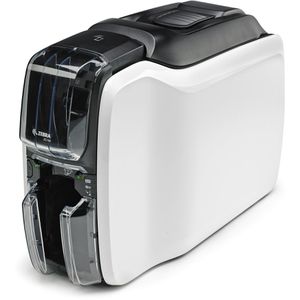
Zebra Kartendrucker ZC100, einseitiger Druck, USB, max. 300 dpiRandloser, wasserfester und einseitig hochauflösender Druck von Karten im Format 53,98 x 85,60 mm wie Namensschilder, Ausweiskarten, Kundenkarten etc. Druckauflösung 300 dpi (farbig und monochrom) Drucktechnik: Sublimationsdruck (farbig), Thermotransferdruck (schwarz) Kartenzuführung und Auffangschacht für 100 (0,76 mm) Karten Druckgeschwindigkeit: 24 Sek. farbig und 5 Sek. schwarz je Karte WLAN Modul optional erhältlich (nicht im Lieferumfang) Manuelle Kartenzuführung mit LED-Blende und automatische Anpassung an die Kartenstärke Per Plug and Play sofort betriebsbereit, Druckerklappe abschließbar 2 GB integrierter Flash-Speicher Treiber: Win. 7 und höher, MAC OS 10.2 und höher Maße (BxHxT) 15,7 x 25,8 x 38,3 cm Merkmale: Ausführung: einseitiger Druck Anschluss: USB max. Auflösung: 300 dpi weitere Produktinformationen: Lieferung inkl.: Kurzanleitung, Netzteil, Netzkabel, USB-Kabel769,28 €*Versand: 4,15 €Sichere Weiterleitung zum Anbieter
-
Magicard Kartendrucker 300, beidseitiger Druck, USB & Ethernet, max. 300 dpiRandloser, wasserfester und beidseitig hochauflösender Druck von Karten im Format 53,98 x 85,60 mm wie Namensschilder, Ausweiskarten, Kundenkarten etc. Druckauflösung 300 x 300 dpi (farbig und monochrom) Drucktechnik: Sublimationsdruck (farbig), Thermotransferdruck (schwarz) und wiederbeschreibbare Technologie Digital Shredding Funktion löscht die Daten nach dem Druckauftrag, macht diese für Unbefugte unlesbar und gewährleistet den vorgeschriebenen Datenschutz Druckt HoloKote Wasserzeichen als Kopierschutz, diese sind nur in einem bestimmten Blickwinkel sichtbar Ladekassette für 100 (0,76 mm) und Auffangschacht für 70 (0,76 mm) Karten Druckgeschwindigkeit: 23 Sek. farbig / 6 Sek. schwarz je Karte LCD-Display informiert über den aktuellen Status 3 HoloKote-Designs im Lieferumfang enthalten Treiber Win. 7 und höher, Win. Server 2008 und höher, MAC OS X 10.9.0 und höher Maße (BxHxT) 21,5 x 24,2 x 40,8 cm Merkmale: Ausführung: beidseitiger Druck Anschluss: Ethernet, USB max. Auflösung: 300 dpi weitere Produktinformationen: Lieferung inkl.: Kurzanleitung, Netzteil, USB-Kabel1008,99 €*Versand: 4,15 €Sichere Weiterleitung zum Anbieter
-
HID Kartendrucker Fargo DTC1250e, beidseitiger Druck, USB, max. 300 dpiRandloser, wasserfester und beidseitig hochauflösender Druck von Karten im Format 53,98 x 85,60 mm und 52,4 x 84,1 mm wie Namensschilder, Ausweiskarten, Kundenkarten etc. Mit integrierter Ausweiserstellungssoftware Swift ID und 32 MB Arbeitsspeicher Automatische Anpassung an die Kartenstärke Drucktechnik: Sublimationsdruck (farbig), Thermotransferdruck (schwarz) Ladekassette für 100 und Auffangschacht für 30 (0,76 mm) Karten Druckgeschwindigkeit: 32 Sek. farbig und 16 Sek. schwarz beidseitig, 16 Sek. farbig und 8 Sek. schwarz einseitig Treiber Win. XP und höher, MAC OS 10.5 und höher Maße (BxHxT) 47,5 x 24,9 x 23,4 cm Merkmale: Ausführung: beidseitiger Druck Anschluss: USB max. Auflösung: 300 dpi weitere Produktinformationen: Lieferung inkl.: Kurzanleitung, Netzteil, Netzkabel, USB-Kabel1312,58 €*Versand: 0,00 €Sichere Weiterleitung zum Anbieter
-
Ist es wichtig, die dpi für den Druck zu erhöhen?
Die dpi (dots per inch) sind wichtig für die Druckqualität, insbesondere bei hochauflösenden Bildern oder Texten. Eine höhere dpi-Zahl bedeutet eine feinere Auflösung und somit schärfere Details im Druck. Es ist daher empfehlenswert, die dpi für den Druck zu erhöhen, um eine bessere Qualität zu erzielen. **
-
Wie kann ich die DPI erhöhen?
Um die DPI zu erhöhen, musst du in die Einstellungen deiner Maus oder deines Trackpads gehen. Dort kannst du die DPI-Einstellungen anpassen, um die Empfindlichkeit zu erhöhen. Je nach Gerät kannst du die DPI entweder über eine Software oder direkt über physische Tasten an der Maus ändern. Es ist wichtig, die DPI langsam zu erhöhen, um dich an die veränderte Empfindlichkeit zu gewöhnen. Experimentiere mit verschiedenen DPI-Einstellungen, um die für dich optimale Empfindlichkeit zu finden. **
-
Wie kann ich die Bildauflösung auf DPI erhöhen?
Die Bildauflösung in DPI (dots per inch) kann nicht einfach erhöht werden, indem man die DPI-Zahl ändert. Die DPI-Zahl gibt an, wie viele Punkte pro Zoll auf dem Bildschirm oder Druckmedium angezeigt werden. Um die Bildauflösung zu erhöhen, müsste man die Anzahl der Bildpunkte (Pixel) im Bild selbst erhöhen, was normalerweise durch eine höhere Kameraauflösung oder durch die Verwendung von Bildbearbeitungssoftware erreicht wird. **
-
Warum 300 dpi für Druck?
Warum 300 dpi für Druck? Die Auflösung von 300 dpi (dots per inch) wird oft als Standard für den Druck verwendet, da sie eine ausreichend hohe Qualität bietet, um klare und scharfe Bilder zu erzeugen. Bei dieser Auflösung sind die einzelnen Punkte auf dem gedruckten Material nicht mehr als Pixel sichtbar. Dies führt zu einer hochwertigen Druckqualität, die feine Details und Farbnuancen genau wiedergibt. Eine niedrigere Auflösung kann zu einem verpixelten oder unscharfen Druckergebnis führen, während eine höhere Auflösung in der Regel keinen sichtbaren Unterschied im Druckergebnis bringt, aber die Dateigröße unnötig vergrößert. **
Ähnliche Suchbegriffe für DPI erhöhen
-
DASCOM Kartendrucker DC-340, einseitiger Druck, USB, max. 600 dpiWasserfester und einseitig hochauflösender Edge-to-Edge Druck von Karten im Format 53,98 x 85,60 mm wie Namensschilder, Ausweiskarten, Kundenkarten etc. Druckauflösung von bis zu 300 x 600 dpi für feinste Details, individuelle Wasserzeichen und Barcodes Inklusive CardEditor-Software zur individuellen und professionellen Kartengestaltung OLED Display informiert über den aktuellen Bearbeitungsstatus Kompaktes, platzsparendes Design und leiser Arbeitsbetrieb Drucktechnik: Sublimationsdruck (farbig), Thermotransferdruck (schwarz) Automatische Kartenzufuhr für 100 Karten (0,76 mm) und manuelle Zufuhr für einzelne Karten Vorderes Ablagefach für 30 Karten Druckgeschwindigkeit: 22 Sek. einseitig farbig und 6 Sek. einseitig schwarz Treiber Win. 8 und höher Maße (BxHxT) 15 x 23,5 x 29,3 cm Garantie: 3 Jahre Herstellergarantie Merkmale: Ausführung: einseitiger Druck Anschluss: USB max. Auflösung: 600 dpi weitere Produktinformationen: Lieferung inkl.: CardEditor-Software, 100 weiße PVC-Karten 0,76mm, YMCKO-Farbband für 300 mehrfarbige Drucke, Netzteil, Netzkabel, USB-Kabel849,73 €*Versand: 0,00 €Sichere Weiterleitung zum Anbieter
-
Epson StylusSX425W - Tintenstrahl-Multifunktionsdrucker - Farbe - Kopierer/Drucker/Scanner - 5760 x 1440 dpi Druckauflösung - 35 Seiten/Min. Mono/15 ppm Farbdruck - 54 s pro Foto LCD - 1200 dpi Scanauflösung - 120 Blatt Papierzufuhr - Wireless LAN - USBAllgemeine InformationenHersteller:Epson CorporationHersteller-Artikelnummer:C11CA80312Hersteller-Webseite:http://www.epson.deMarke:EpsonProduktfamilie:StylusModell:SX425WProdukttyp:Tintenstrahl-MultifunktionsdruckerTechnische InformationenFunktionen:Kopierer/Drucker/ScannerEmpfohlener Verwendungszweck:FotodruckFarbdruck:FarbeMaximale Druckgeschwindigkeit Schwarz/Weiß (ppm):35Maximale Druckgeschwindigkeit Farbe (ppm):15Maximale Fotodruck-Geschwindigkeit:54 sMaximale Druckauflösung:5760 x 1440 dpiSpeicherSpeicherkarten-Steckplatz:jaUnterstützte Speicherkarten:Memory StickMemory Stick MagicGateMemory Stick PROSecure Digital Card (SD)Secure Digital High Capacity (SDHC) SpeicherkarteMMCxD-Picture KartexD-Picture Card (Typ H)xD-Picture Card (Typ M)Schnittstellen / AnschlüsseUSB:jaNetzwerk/KommunikationWireless LAN:jaDisplay / AuflösungBildschirmgröße:3,8 cm (1,5 Zoll)Display-Typ:LCDScannerScanner-Typ:FlachbettBildsensor:CISScanfarbe:FarbeOptische Auflösung:1200 dpiHardware-Auflösung:1200 x349,99 €*Versand: 9,00 €Sichere Weiterleitung zum Anbieter
-
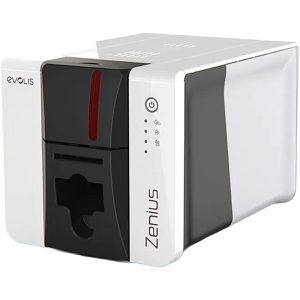
Evolis Kartendrucker Zenius 2 Classic, einseitiger Druck, USB, max. 1200 dpiRandloser, wasserfester und einseitig hochauflösender Druck von Karten im Format 53,98 x 85,60 mm wie Namensschilder, Ausweiskarten, Kundenkarten etc. Druckauflösung: 600 x 300 dpi (farbig und monochrom), 1200 x 300 dpi (monochrom) Inklusive ID-ALL Software für Design und Druck zur individuellen Kartengestaltung (ID-ALL Starter Edition) und Evolis Premium Suite 2 für Geräteverwaltung Drucktechnik: Sublimationsdruck (farbig), Thermotransferdruck (schwarz) Automatische Kartenzuführung für 50 (0,76 mm) Karten, vorderes Ausgabefach für 25 Karten und hinteres Ausgabefach für 50 Karten Druckgeschwindigkeit: 20 Sek. farbig / 5 Sek. schwarz je Karte Automatische oder manuelle Kartenzuführung möglich Digitale Datenlöschung nach jedem Druckvorgang Druckoptimierung über Farbprofil einstellbar LED-Display signalisiert erforderliche Reinigung oder Wechsel des Druckbandes Treiber: Win. XP und höher, MAC OS 10.5 und höher Zusatzmodule Magnetstreifen-Encoder, Duale Smartcard-Drehgeber (kontakt/kontaktlos), Chipkarten (kontakt/kontaktlos) optional erhältlich Maße (BxHxT) 19,6 x 20,5 x 31 cm Garantie: 3 Jahre Herstellergarantie Merkmale: Ausführung: einseitiger Druck Anschluss: USB max. Auflösung: 1200 dpi weitere Produktinformationen: Lieferung inkl.: ID-ALL Software, Netzkabel, USB-Kabel859,00 €*Versand: 4,15 €Sichere Weiterleitung zum Anbieter
-
Wie kann ich bei einem Bild die dpi erhöhen?
Um die dpi (dots per inch) bei einem Bild zu erhöhen, musst du das Bild in einem Bildbearbeitungsprogramm wie Photoshop öffnen. Dort kannst du die Bildgröße ändern und die dpi erhöhen, indem du die Pixel pro Zoll anpasst. Beachte jedoch, dass das bloße Ändern der dpi keinen Einfluss auf die tatsächliche Bildqualität hat, da die Anzahl der Pixel im Bild gleich bleibt. Es kann jedoch die Druckqualität verbessern, wenn das Bild gedruckt wird. Stelle sicher, dass du die Änderungen speicherst, damit sie wirksam werden. Es ist auch wichtig zu beachten, dass eine zu hohe dpi-Einstellung zu einer Vergrößerung der Dateigröße führen kann. **
-
Wie kann ich ein Bild verkleinern, um die DPI zu erhöhen?
Um die DPI (dots per inch) zu erhöhen, musst du die Bildgröße verringern. Dies kannst du mit verschiedenen Bildbearbeitungsprogrammen wie Adobe Photoshop oder GIMP tun. Öffne das Bild in einem dieser Programme und ändere die Bildgröße, indem du die Pixelanzahl verringert. Dadurch werden die Punkte im Bild enger zusammengepackt und die DPI erhöht. **
-
Wie kann ich die DPI und Skalierung erhöhen, um Bilder zu drucken?
Um die DPI (Dots per Inch) und Skalierung für den Druck von Bildern zu erhöhen, kannst du verschiedene Schritte unternehmen. Zunächst solltest du sicherstellen, dass die Bildauflösung hoch genug ist, um eine gute Druckqualität zu gewährleisten. Du kannst auch die Bildgröße anpassen, um die gewünschte Skalierung zu erreichen. Schließlich kannst du die Druckeinstellungen in deinem Drucker oder Druckprogramm anpassen, um eine höhere DPI und Skalierung zu erzielen. **
-
Wie kann ich ein Bild in groß ausdrucken und die DPI erhöhen?
Um ein Bild in groß auszudrucken und die DPI zu erhöhen, solltest du zunächst sicherstellen, dass das Bild eine ausreichend hohe Auflösung hat. Wenn das Bild bereits eine hohe Auflösung hat, kannst du es einfach auf die gewünschte Größe skalieren und beim Drucken die DPI-Einstellungen entsprechend anpassen. Wenn das Bild jedoch eine niedrige Auflösung hat, kann das Erhöhen der DPI zu einer Verschlechterung der Bildqualität führen. In diesem Fall könnte es besser sein, das Bild in einer professionellen Druckerei oder einem Fotolabor in der gewünschten Größe drucken zu lassen. **
* Alle Preise verstehen sich inklusive der gesetzlichen Mehrwertsteuer und ggf. zuzüglich Versandkosten. Die Angebotsinformationen basieren auf den Angaben des jeweiligen Shops und werden über automatisierte Prozesse aktualisiert. Eine Aktualisierung in Echtzeit findet nicht statt, so dass es im Einzelfall zu Abweichungen kommen kann. ** Hinweis: Teile dieses Inhalts wurden von KI erstellt.